この記事でわかること
- ConoHa WINGを選ぶ理由
- アカウント作成からWordPress立ち上げまでの全手順
- ブログ公開前にやる最低限の初期設定
- アドセンス申請前に必要な固定ページの作り方
はじめに:サーバー選びで迷わなくていい理由
ブログを始めようとすると、最初に「どのサーバーを選ぶか」で迷います。XserverかConoHa WINGか、どちらも国内大手で甲乙つけがたいです。
この記事ではConoHa WINGを使った手順を解説します。理由はシンプルで、「WordPressかんたんセットアップ」機能が優秀で、サーバー契約からWordPress立ち上げまでを最短で完了できるからです。
ConoHa WINGは初心者でも短時間でWordPressブログを開設できるよう設計されており、必要な作業は手順通りに進めるだけです。
ConoHa WINGを選ぶ理由
① WordPressかんたんセットアップが優秀
ConoHa WINGはWordPressの立ち上げが必要最低限の情報入力だけで完了する初心者にも優しいレンタルサーバーです。
サーバー契約・ドメイン取得・WordPress インストール・SSL設定が、1つの画面でまとめて完了します。通常であれば別々に設定が必要な作業が一気にできるため、設定でつまずくポイントが大幅に減ります。
② コストが安い
キャンペーン期間中は12ヶ月契約以上のWINGパック「ベーシックプラン」を新規で申し込むと最大55%OFF、月額643円〜で利用できます。
副業ブログの初期投資として月1,000円以下で始められるのは大きなメリットです。
③ 表示速度が速い
サイトの表示速度はSEOに直結します。ConoHa WINGは国内レンタルサーバーの中でも表示速度の評価が高く、ブログのSEO対策という観点でも安心して使えます。
全体の流れ
① ConoHa WINGのアカウントを作成する
 ↓
② プランを選択する
 ↓
③ WordPressかんたんセットアップを設定する
 ↓
④ 支払い情報を入力して申し込む
 ↓
⑤ WordPressにログインする
 ↓
⑥ 初期設定をする
所要時間は30分〜1時間程度です。
Step 1:ConoHa WINGのアカウントを作成する
ConoHa WING の公式サイトにアクセスします。
「今すぐ申し込む」ボタンをクリックすると申し込み画面に進みます。
「初めてご利用の方」を選択してメールアドレスとパスワードを入力します。すでにConoHaのアカウントを持っている場合は「ConoHaアカウントをお持ちの方」から進んでください。
Step 2:プランを選択する
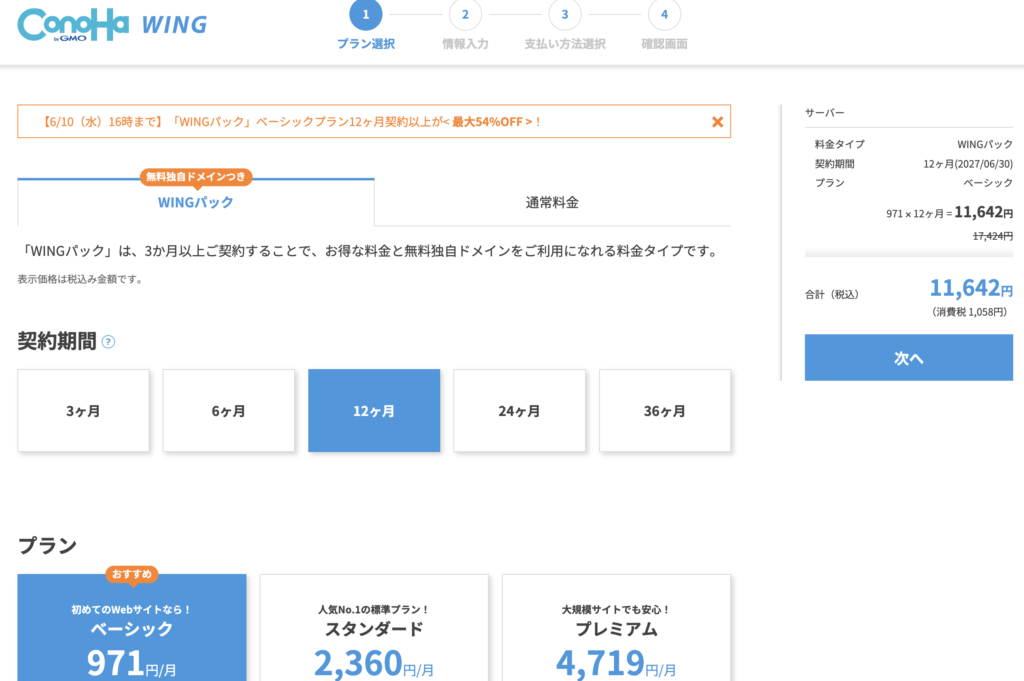
料金タイプの選択
「WINGパック」を選びます。月ごとに支払う「通常プラン」もありますが、WINGパックは長期契約をすることで料金が安くなるプランです。WordPressかんたんセットアップを使うためにも必要です。
契約期間の選択
| 契約期間 | 月額目安 | おすすめ度 |
|---|---|---|
| 3ヶ月 | 高め | △ |
| 12ヶ月 | 中程度 | ✅ おすすめ |
| 24ヶ月 | 安め | ○ |
| 36ヶ月 | 最安 | ○ |
36ヶ月契約は高い割引率ですが、試しに使ってみたい方は12ヶ月契約がおすすめです。副業ブログを始めるなら12ヶ月から試すのが現実的です。
プランの選択
ベーシックプランで十分です。 個人ブログ・副業サイトであればベーシックプランのスペックで問題ありません。
Step 3:WordPressかんたんセットアップを設定する
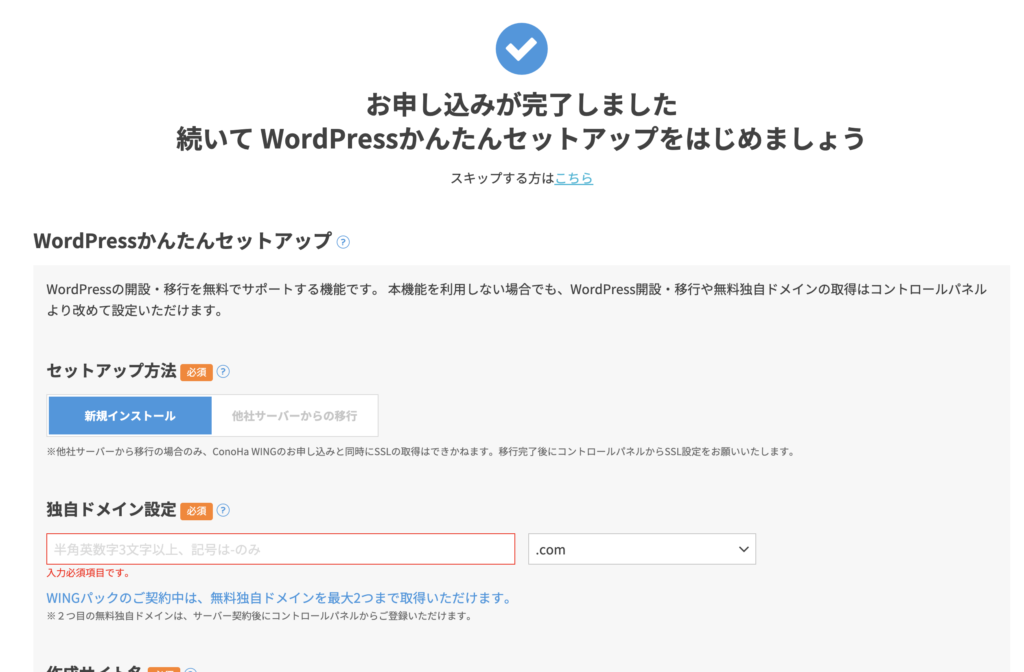
ここがConoHa WINGの最大の特徴です。以下の項目を1画面で設定します。
かんたんセットアップの各項目
① セットアップ方法 「新規インストール」を選択します。
② 独自ドメイン 取得したいドメイン名を入力します。決めたドメインをここで入力します。空きがあれば無料で取得できます(WINGパック契約中は永久無料)。
③ 作成サイト名 ブログ名を入力します。「AI SideHack」と入力します。後から変更できるので深く考えなくてOKです。
④ WordPressユーザー名 WordPressの管理画面にログインするためのユーザー名です。シンプルで覚えやすいものにしてください。
⑤ WordPressパスワード 管理画面のパスワードです。必ずメモしておいてください。
⑥ WordPressテーマ ここでテーマを選べますが、「Cocoon」を選ぶか、後から無料でインストールするかのどちらかでOKです。有料テーマは今は不要です。
Step 4:支払い情報を入力して申し込む
支払い方法はクレジットカード払い、ConoHaチャージ、ConoHaカードから選択します。契約内容を確認して間違いがなければ「お申込み」ボタンをクリックして申込を確定します。
申し込み後、SMS認証があります。電話番号を入力して認証コードを入力すれば完了です。
Step 5:WordPressにログインする
申し込みが完了すると数分でWordPressが使えるようになります。
管理画面のURL:https://あなたのドメイン/wp-admin
Step 3で設定したユーザー名とパスワードでログインします。
Step 6:最低限の初期設定をする
ログインできたら、公開前に以下の設定を済ませます。
① SSLの確認
ConoHa WINGのかんたんセットアップを使った場合、SSL設定は自動で完了しています。サイトのURLが https:// から始まっていることを確認してください。
② パーマリンクの設定
管理画面の「設定」→「パーマリンク」から「投稿名」を選択して保存します。
❌ デフォルト:<https://example.com/?p=123>
✅ 投稿名:<https://example.com/post-name>
SEOの観点から投稿名が最も推奨される設定です。
③ 不要なプラグインを削除する
最初からインストールされているプラグインのうち、不要なものを削除してサイトを軽くします。
④ テーマをCocoonに設定する
「外観」→「テーマ」から「Cocoon」をインストールして有効化します。
アドセンス申請前に必ず作る3つの固定ページ
WordPressを立ち上げたらすぐに以下の3ページを作成してください。これがないとアドセンスの審査に通りません。
① プライバシーポリシー
「固定ページ」→「新規追加」から作成します。以下の内容を含めてください:
・アクセス解析ツールの使用について(Google Analytics等)
・広告配信サービスについて(アドセンス等)
・免責事項
・お問い合わせ先
② 運営者情報(プロフィール)
著者(ちべすな)のプロフィールページです。顔写真がなくてもOKですが、どんな人が運営しているかがわかる内容を書いてください。
③ お問い合わせページ
Contact Form 7などのプラグインを使ってお問い合わせフォームを設置します。
まとめ:やることリスト
✅ ConoHa WINGのアカウントを作成
✅ WINGパック・ベーシックプラン・12ヶ月を選択
✅ WordPressかんたんセットアップで設定
✅ ドメインを取得(ai-sidehack.com 等)
✅ WordPressにログイン
✅ パーマリンクを「投稿名」に設定
✅ Cocoonテーマを有効化
✅ プライバシーポリシー・運営者情報・お問い合わせを作成
ここまで完了すれば、記事を書いてアドセンス申請できる状態になります。設定作業は1時間もあれば終わるので、今日中に終わらせてしまいましょう。
【関連記事】
- AI副業とは?種類・特徴・始め方をわかりやすく解説
- AIツールで副業収益を作るまでのロードマップ【2026年版】
- n8n × Claude APIでブログ記事を自動生成する方法
約2,800字です。
この記事はアフィリエイトリンクを挿入する箇所が2〜3ヶ所あります:
① 「ConoHa WINGの公式サイトにアクセスします」の部分
② 料金の説明部分
③ まとめの「今日中に終わらせましょう」の後
公開前にA8.netのアフィリエイトリンクをこれらの箇所に差し込んでください。9本目も続けますか?
コメント